AWS Lightsailでシンプルおしゃれなブログ始めてみた | AWS Lightsail+ghost+cloudflare
AWS Lightsail+ghost+cloudflareでシンプルおしゃれなブログをはじめました。
いまさらブログをはじめようと思ったきっかけ
- 日々の仕事や趣味を記録するため(人生logですね)
- まとまった文章を書くことで、自分の考えを整理するため
(SNSだと短文なので表現できることは限られるように感じます) - ブログ運営を通じて、Webサーバや技術への理解を深めるため
(ITインフラ系企業で働いています) - blogは生成AIの回答の情報源にもなっているとのことなのでまだまだオワコンではないと判断したため
- 自分の経験や知識が、誰かの役に立てば嬉しいと思ったため
(実は以前も大学の研究内容や商品レビューのブログ記事を書いたことがあり、たくさんの人に見てもらえるのは嬉しかったです。アフィリエイト収入も若干ありました)
ブログの始め方
私は以下組み合わせで始めることにしました。
①ドメイン取得(cloudflare)
URL、このブログで言う
https://haachandesuyo2.com/
の”haachandesuyo2.com”部分をドメインといいます。
これを買います。
メリットの詳細とcloudflareでのドメイン取得手順は以下記事を参考にしてください。
 はーちゃん
はーちゃん
②ブログサーバ構築(AWS Lightsail+ghost)
エックスサーバなどのレンタルサービス(ドメイン付き)+wordpressの組み合わせが有名で、おそらく最もコストが安く、メンテナンス(セキュリティ対策など)も事業者にお任せできますが今回はAWSの勉強を兼ねて、ちょっとおしゃれなブログに仕上げたかったので
AWS Lightsail+ghost
の組み合わせを選びました。
コストはAWSのEC2+EBS+ElasticIP...とするより安く、デプロイは簡単だと思います。(コスト比較は機会があったら別途記事にしたいと思います。)
早速作成手順を説明します。
※ブログを立ち上げたのは2026/4なのですが、記事を作成しているのが2026/6のため内容に若干の時差があります。
- AWSアカウントを作成する。
アカウントがない方は作成しましょう。一般的なアカウント作成手順です。
https://aws.amazon.com/jp/register-flow/
インスタンスの作成
- コンソールで「Lightsail」と検索します。
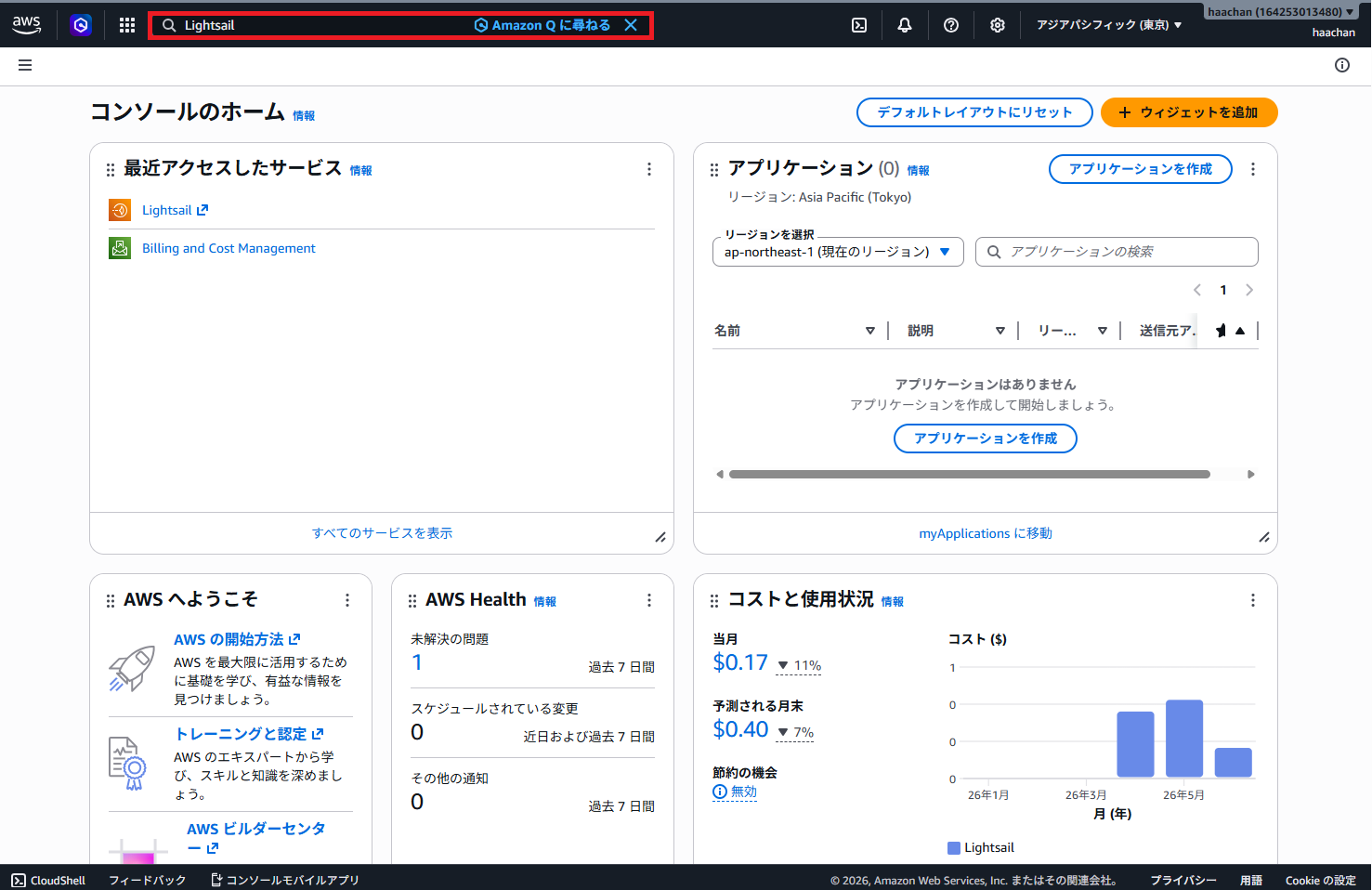
- 「インスタンスタブ」を選択し、「インスタンスの作成」を選択します。
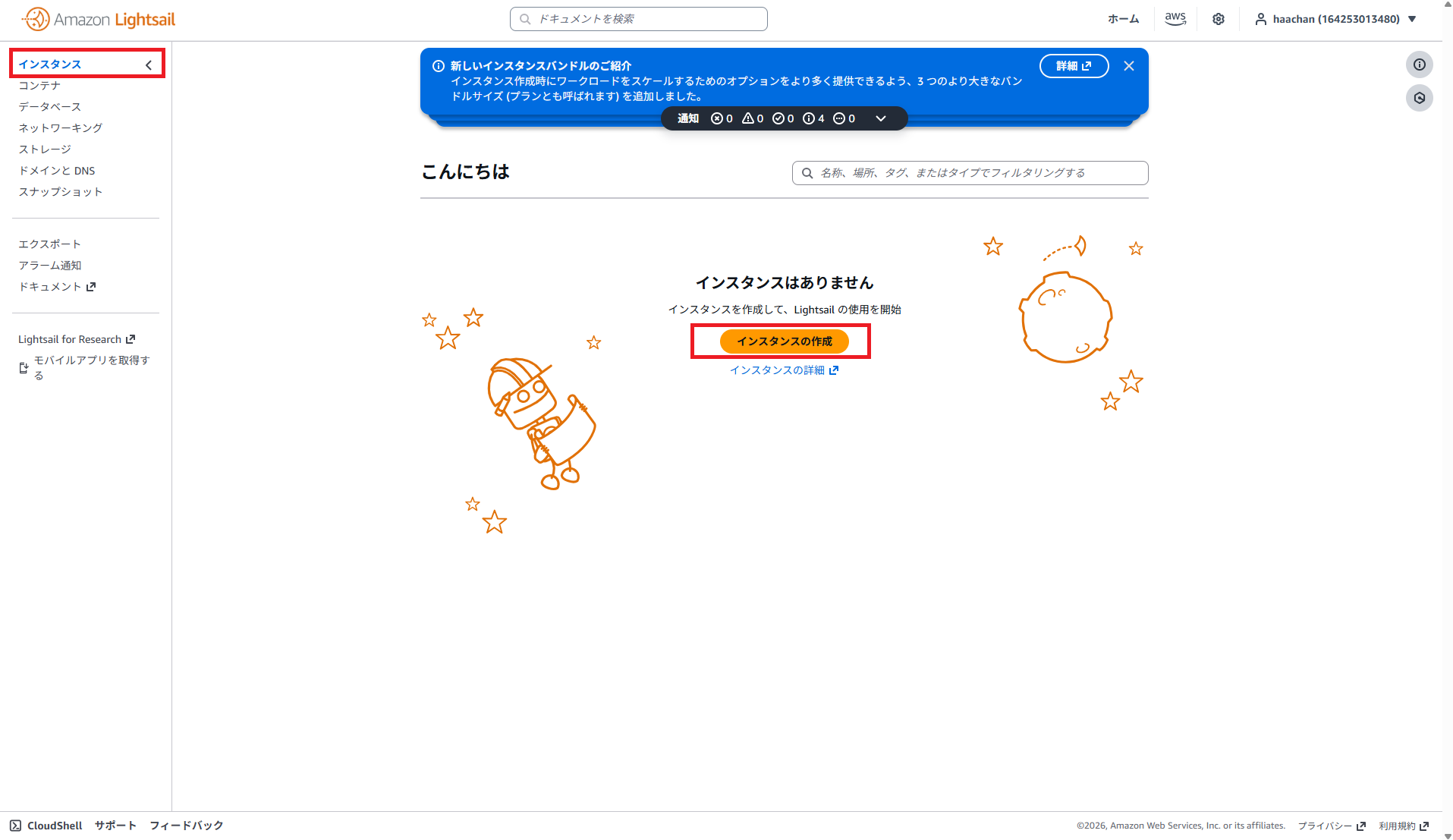
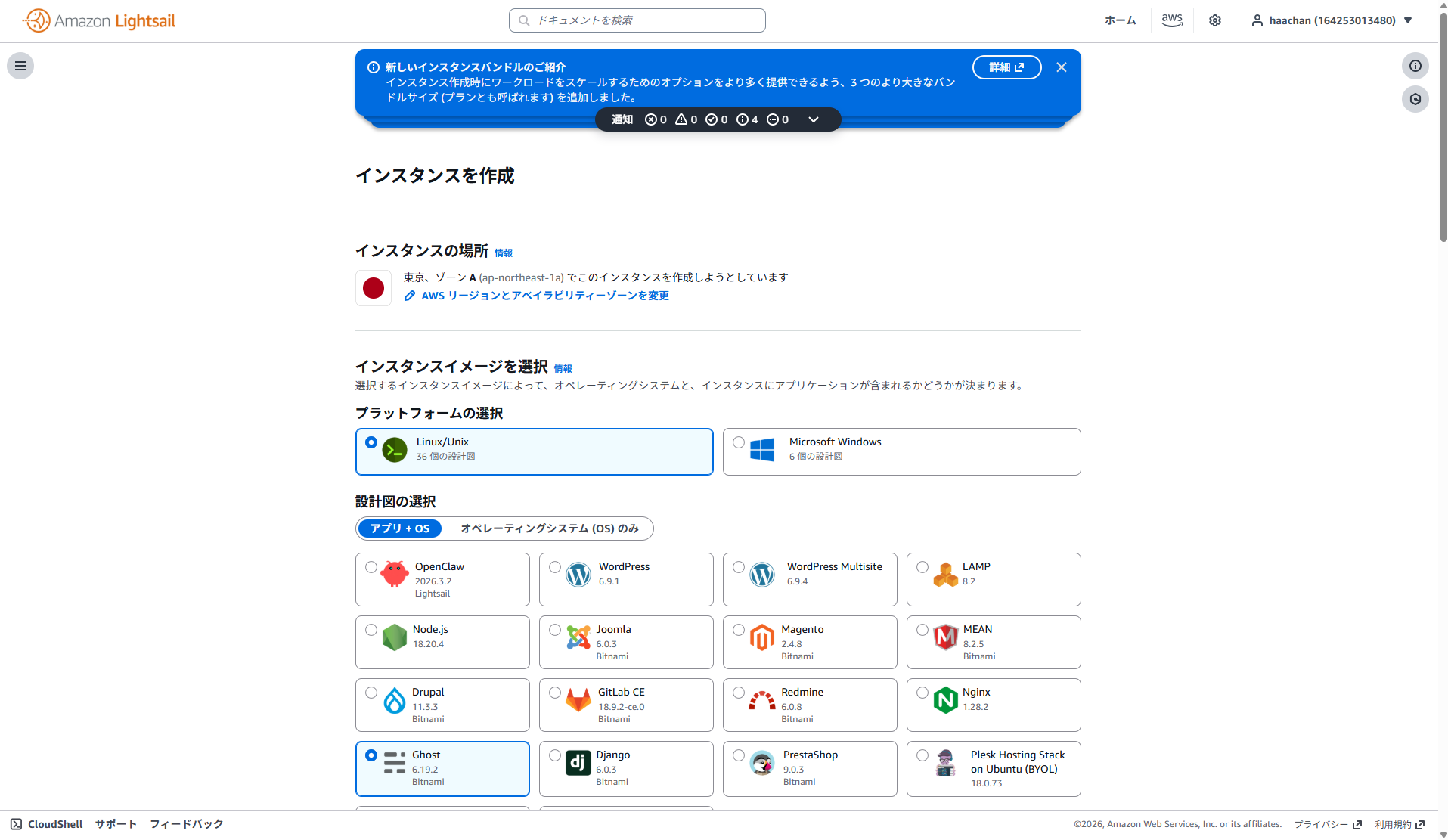
- 「インスタンスを作成」の画面になります。
プラットフォームの選択:Linux/Unix
設計図の選択:「アプリ+OS」→「Ghost」
※ブログ目的であれば有名な「Wordpress」でもよいと思います。
ノウハウもWordpressのほうが圧倒的にたくさん公開されていると思いま
すが、私は少し差別化を図りたかったので「Ghost」にしました。
後述しておりますが、Bitnami製のパッケージは新規提供されなくなる見込
みなのでLightsailからパッケージが提供されているという観点からも
WordPressのほうが良いと思います。
備考:2026/6/14時点で以下案内があります。

要するに
・2026年5月19日以降、AWS側からBitnamiブループリントの新しいバージョン(OSやアプリケーションが最新化されたテンプレート)は提供されなくなっている→インスタンス内のOS、ミドルウェア、アプリケーションを最新の状態に保ち、セキュリティを維持するためには手動でアップデートやパッチ適用を行う必要がある。
・2027年5月19日以降は、Lightsailの新規インスタンス作成画面から「Bitnami製のGhostブループリント」は選択できなくなる。
これに対する対策は実施したら別記事にしたいと思います。
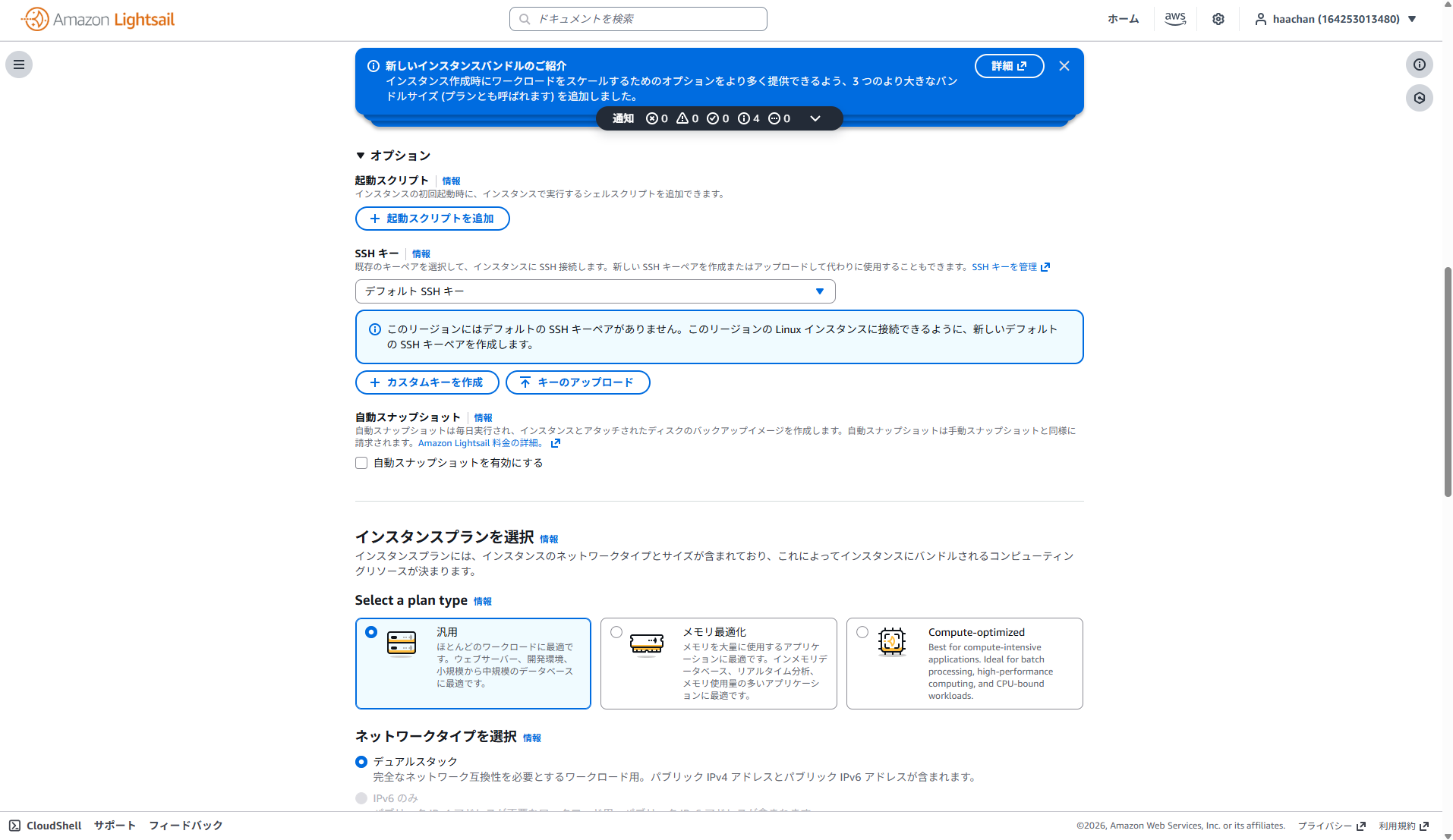
- オプション設定です
起動スクリプト:特に不要かと思います。
SSHキー:自分で作成したキーを選択してもよいですが、デフォルトSSHキーのままで問題ないかと思います。
自動スナップショット:お金がかかるので有効にしていないですが、バックアップデータ保持のために有効にすることをおすすめします。
※このブログが軌道に乗ったらスナップショットは有効化して、バックアップデータを確保したいと思います。
インスタンスプラン:汎用を選択しました。
ネットワークタイプ:デフォルトのデュアルスタックを選択しました。
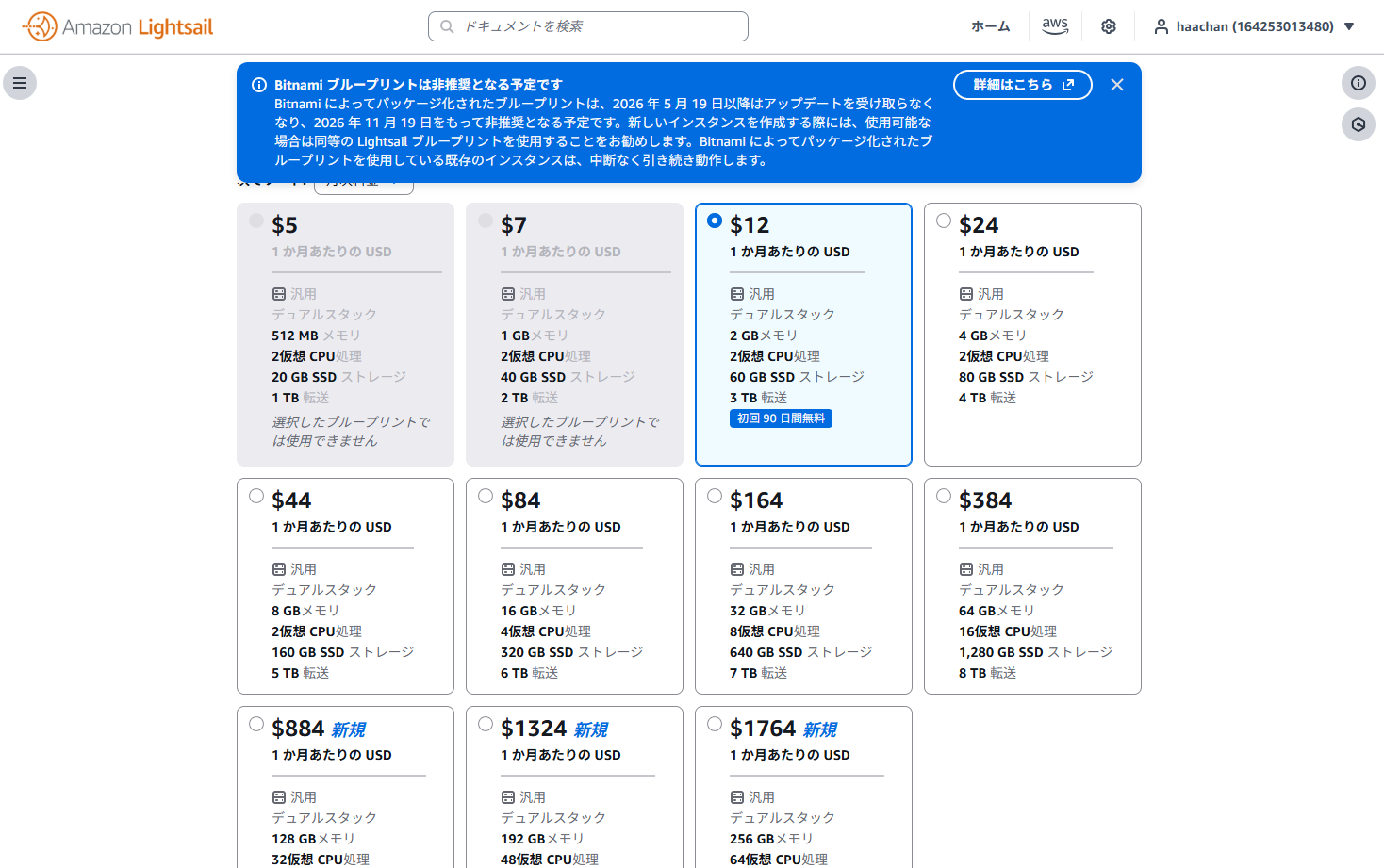
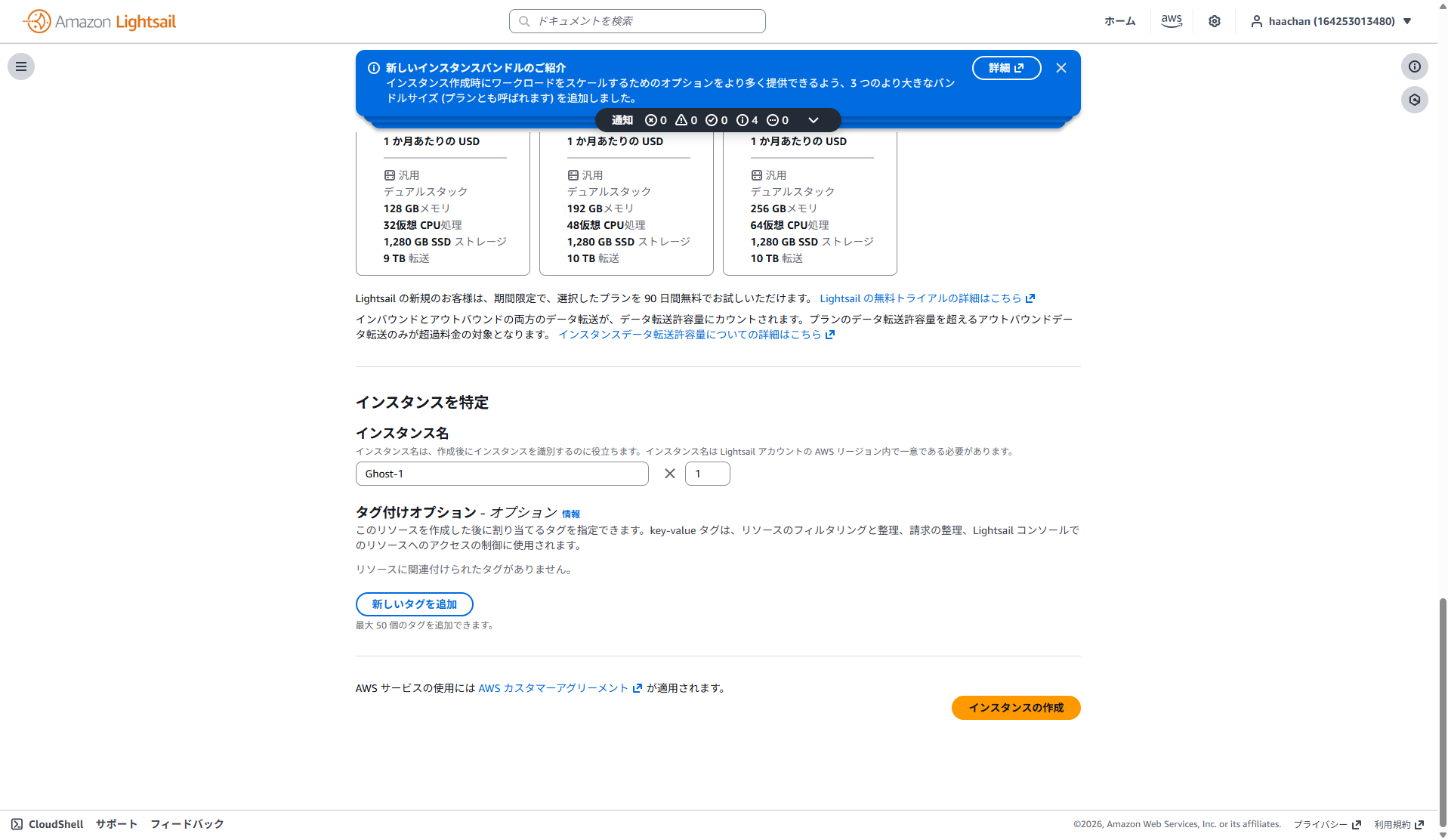
6. $12ドルのプランを選択します。(Geminiに聞くところでは個人ブログでは十分なスペックだそうです。)
初回90日間無料はありがたいですね!
※2026/6現在では$12~のスペックしか選択できませんが、以前は$7のプランも選べたため、選択したところスペック不足でブログサーバのレスポンスがとても遅く、再作成する羽目になりました...
7. インスタンス名は任意の名前をつけたら、インスタンスの作成を押します。
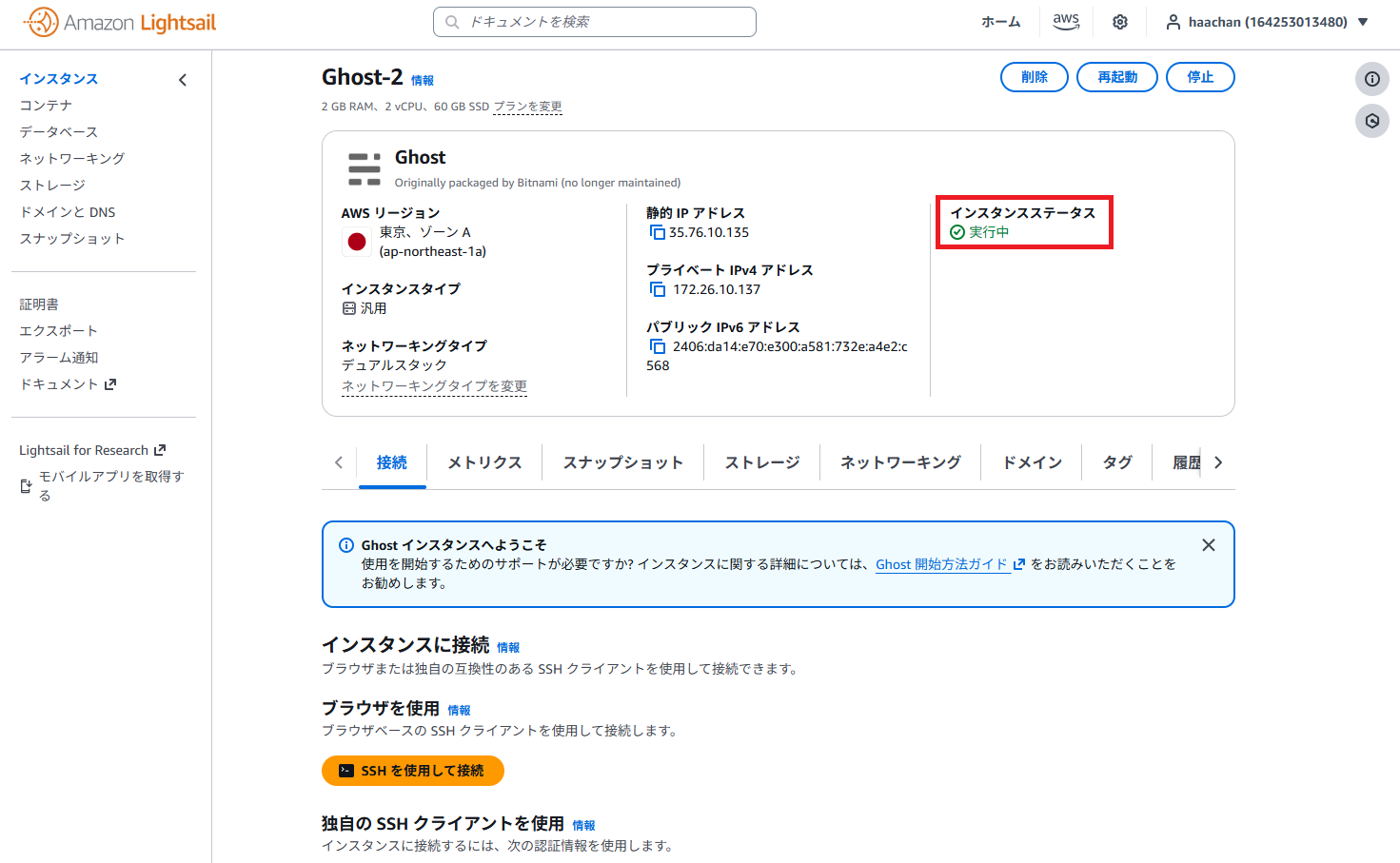
- インスタンスステータスが「実行中」になったら作成完了です!
固定パブリックIPアドレスの付与
作成したブログサーバ(インスタンス)に固定パブリックIPアドレスを紐づけます。
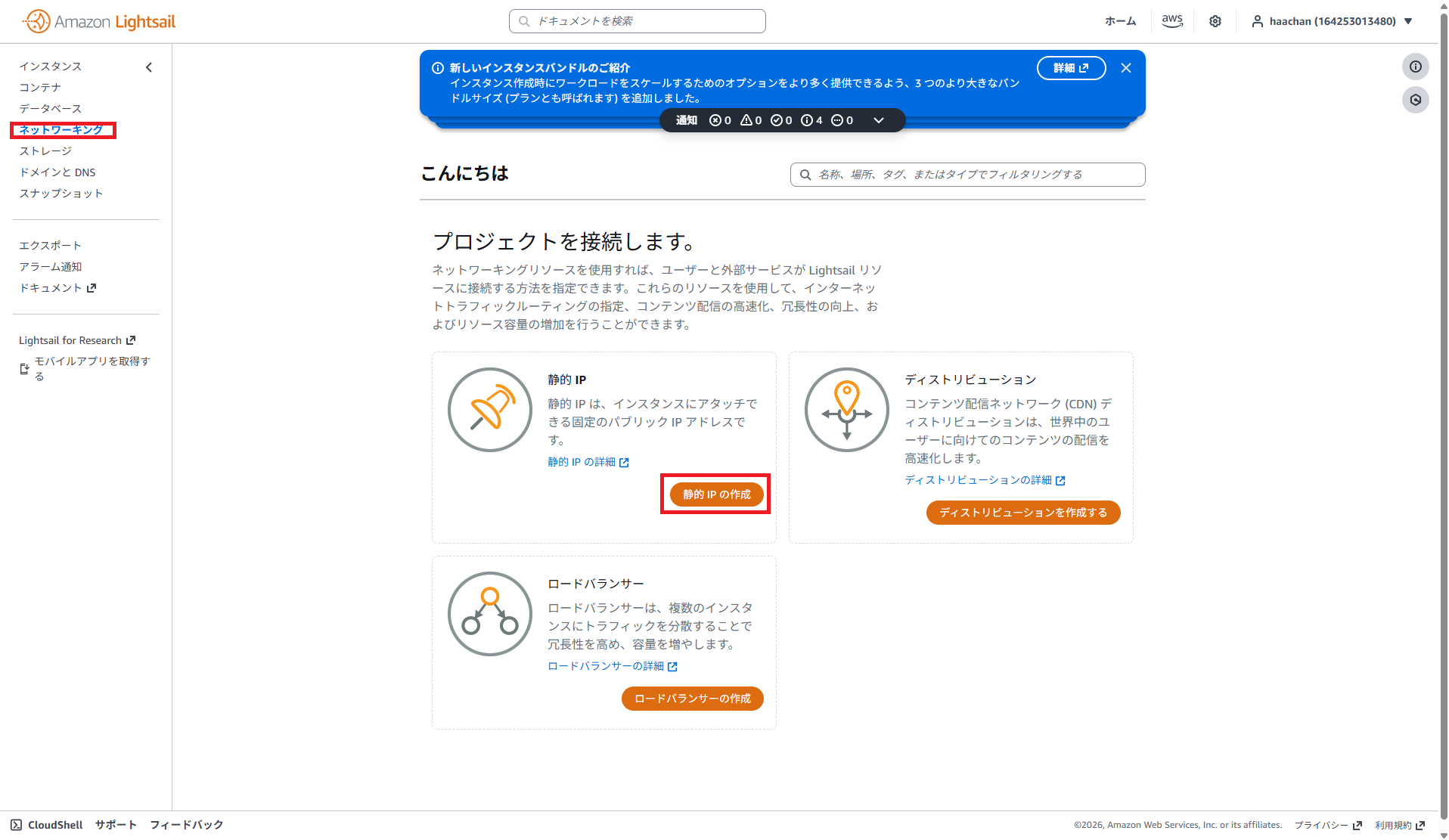
- 「ネットワーキング」タブから「静的IPの作成」を選択します。
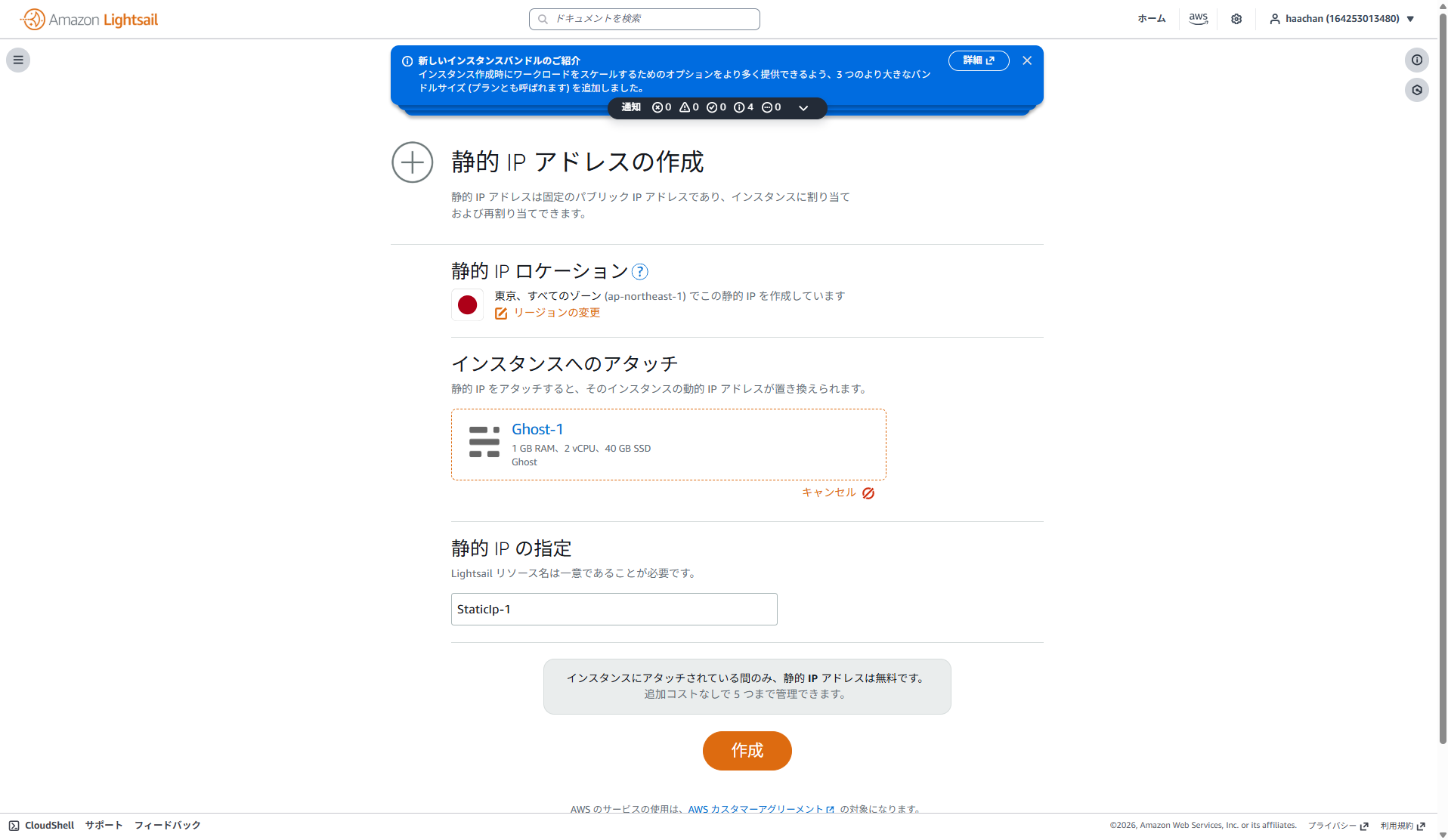
- 先ほど作成したインスタンスへアタッチします。(静的IPアドレスは自動で払い出されます)
※インスタンスにアタッチしている間、静的IPアドレスが無料なのはありがたいですね。
DNSレコードの登録
サーバ側の固定IPアドレスが決まりましたので、DNSレコードを登録して、
名前解決できるようにします。
別記事で紹介しているように、このブログで利用している「haachandesuyo2.com」というドメインはCloudflareで取得しているので
DNSレコードもCloudflareで登録しました。
(もちろんAWS Route53を使用する方法もあると思います。)
 はーちゃん
はーちゃん
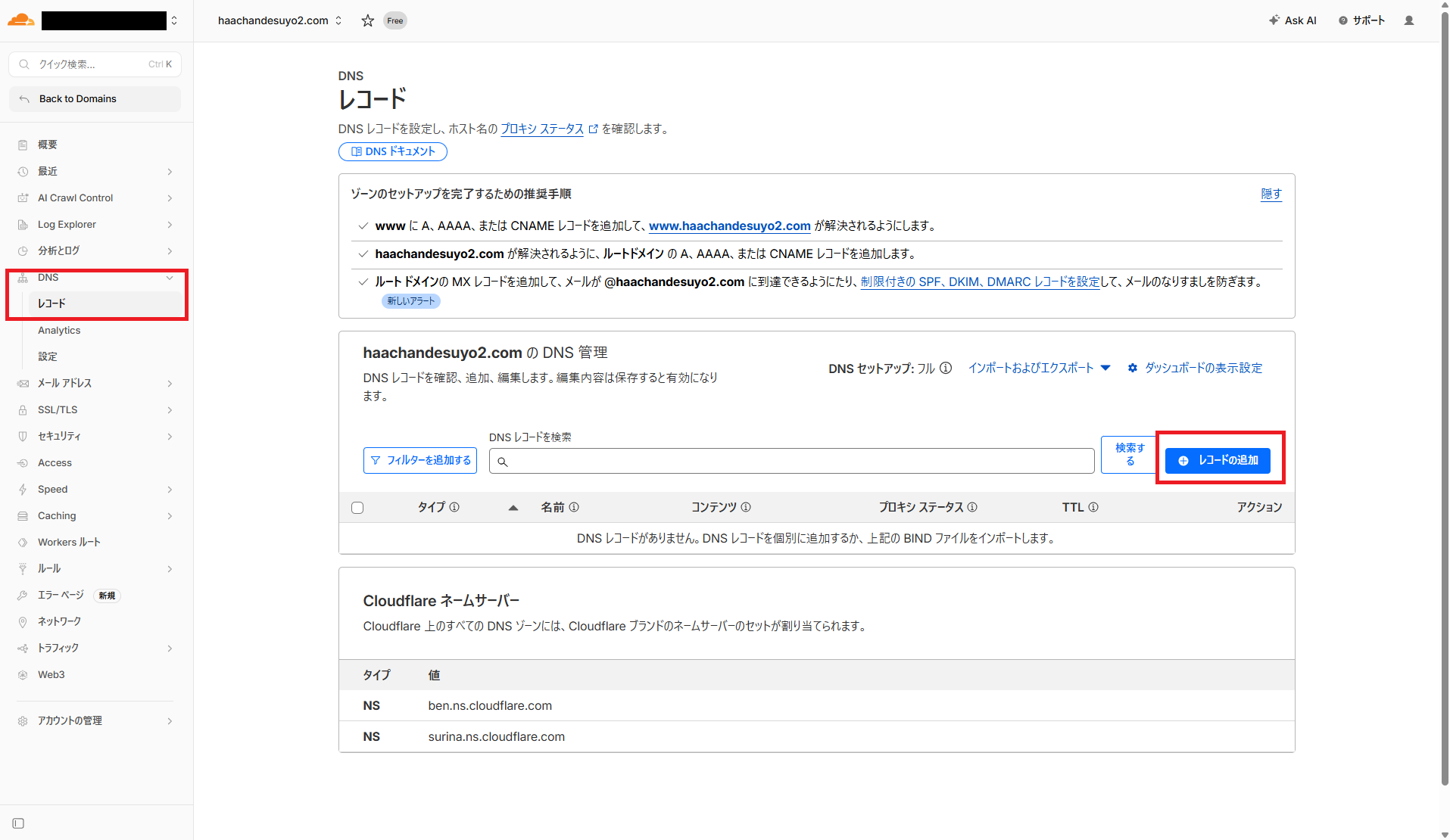
- Cloudflareにログインし、「DNS」- 「レコード」から「レコードを追加」を選択します。
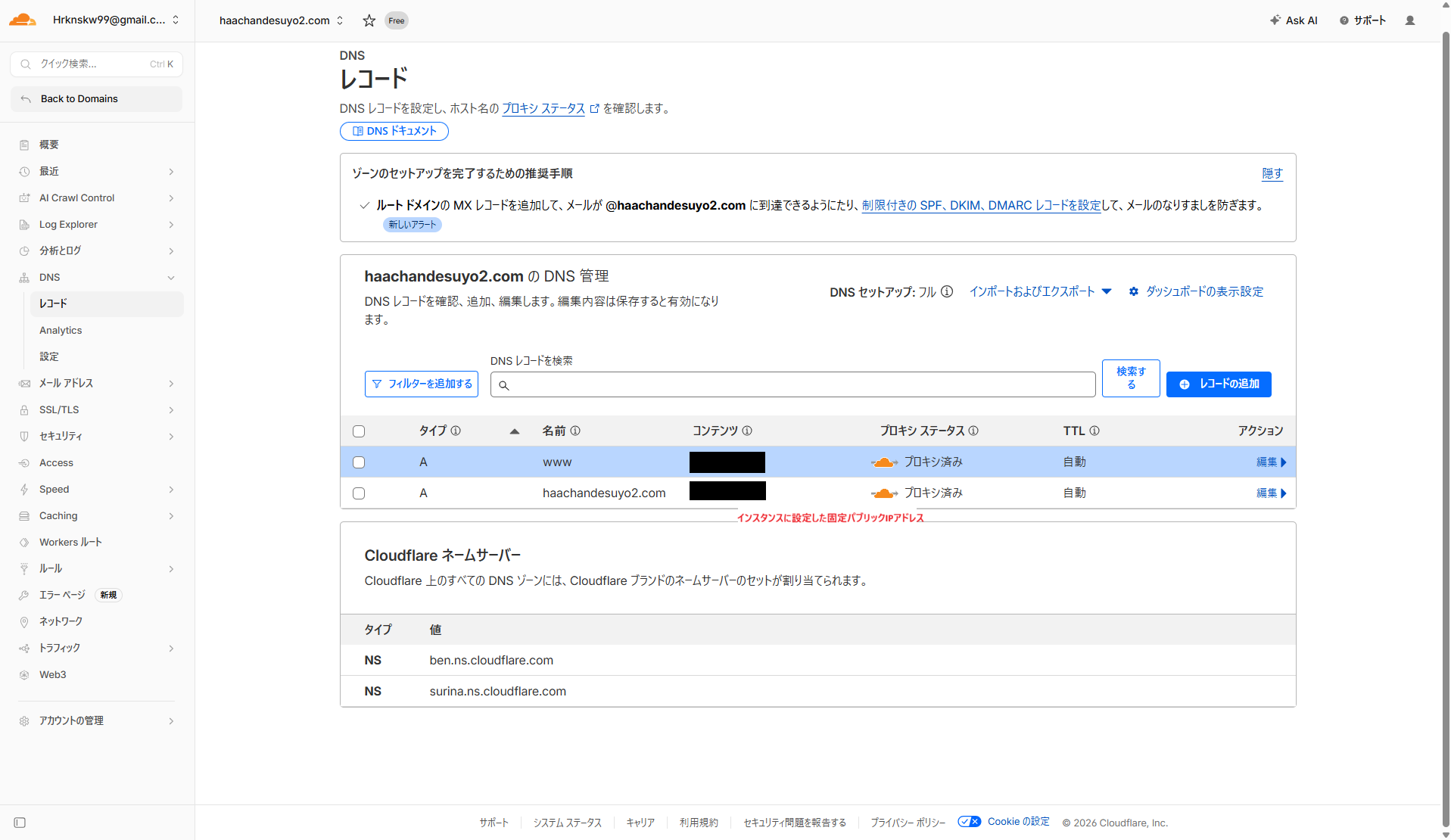
- ドメインとインスタンスに設定した固定パブリックIPアドレスを紐づける形でAレコードを登録します。
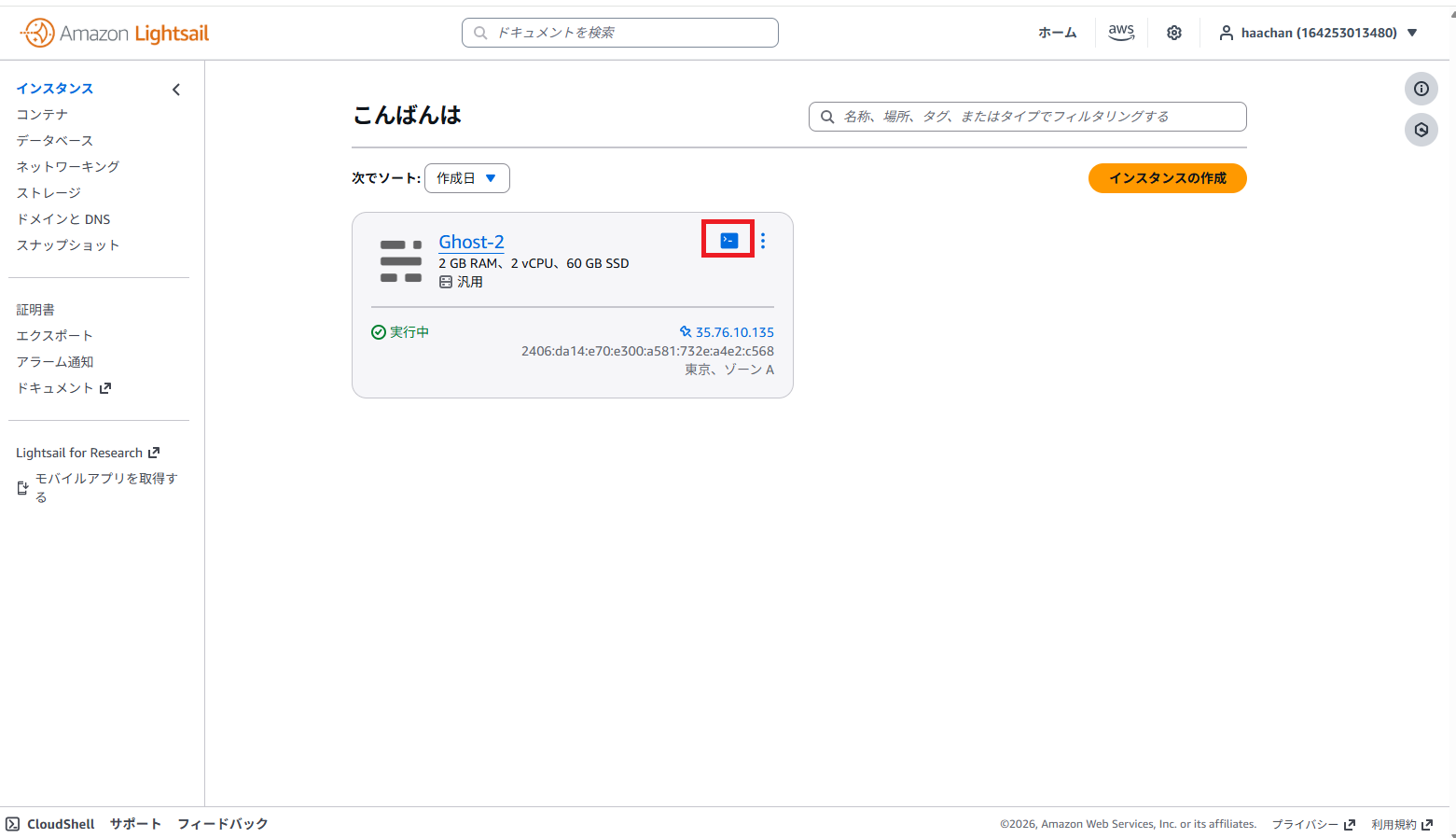
3.Lightsailの画面に戻って、インスタンスにSSH接続します。
- 以下コマンドを実行して、webサーバ側にもどのようなドメイン名が紐づいているのかわかるように設定します。
※以下はbitnami環境で提供されているコマンドとなります。
sudo /opt/bitnami/configure_app_domain --domain <your domain name>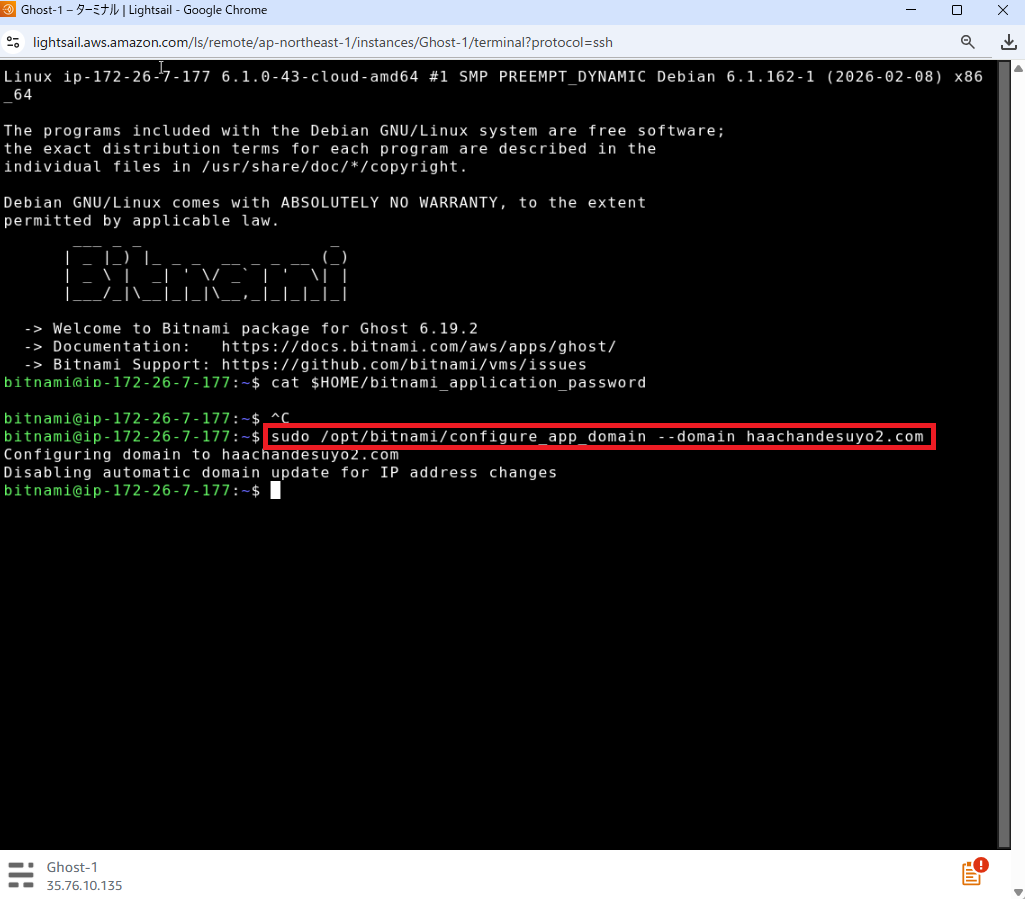
設定後2分ほどでレコードが反映され、ドメイン名での名前解決ができるようになりました。

Ghost管理画面へのアクセス
いよいよブログ環境が作成できたので、管理者ログインをしてみましょう!
- 最初にインスタンスへSSH接続し、以下コマンドで管理者パスワードを確認しましょう。
cat $HOME/bitnami_application_password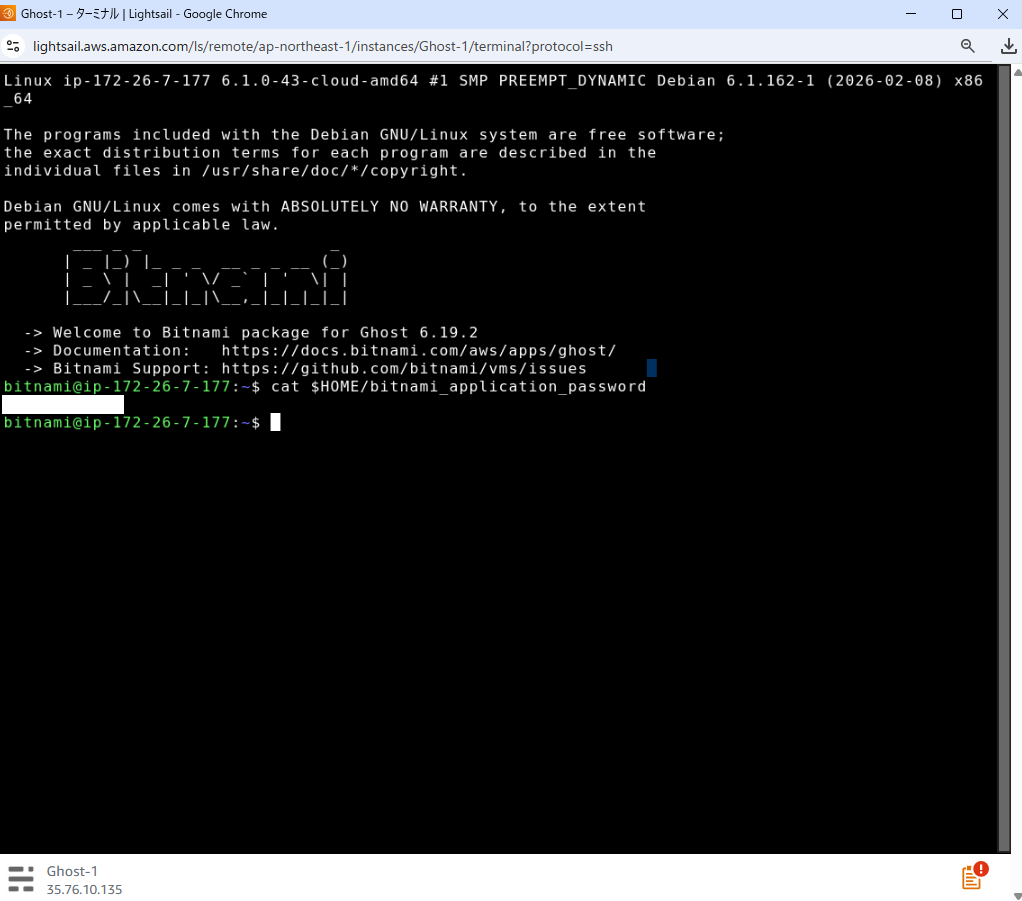
- Ghost管理画面にアクセスします。
管理者画面URL:https://<ドメイン名>/ghost/#/loginEmail address:[email protected]
Password:先ほどSSH画面でコマンドで確認したもの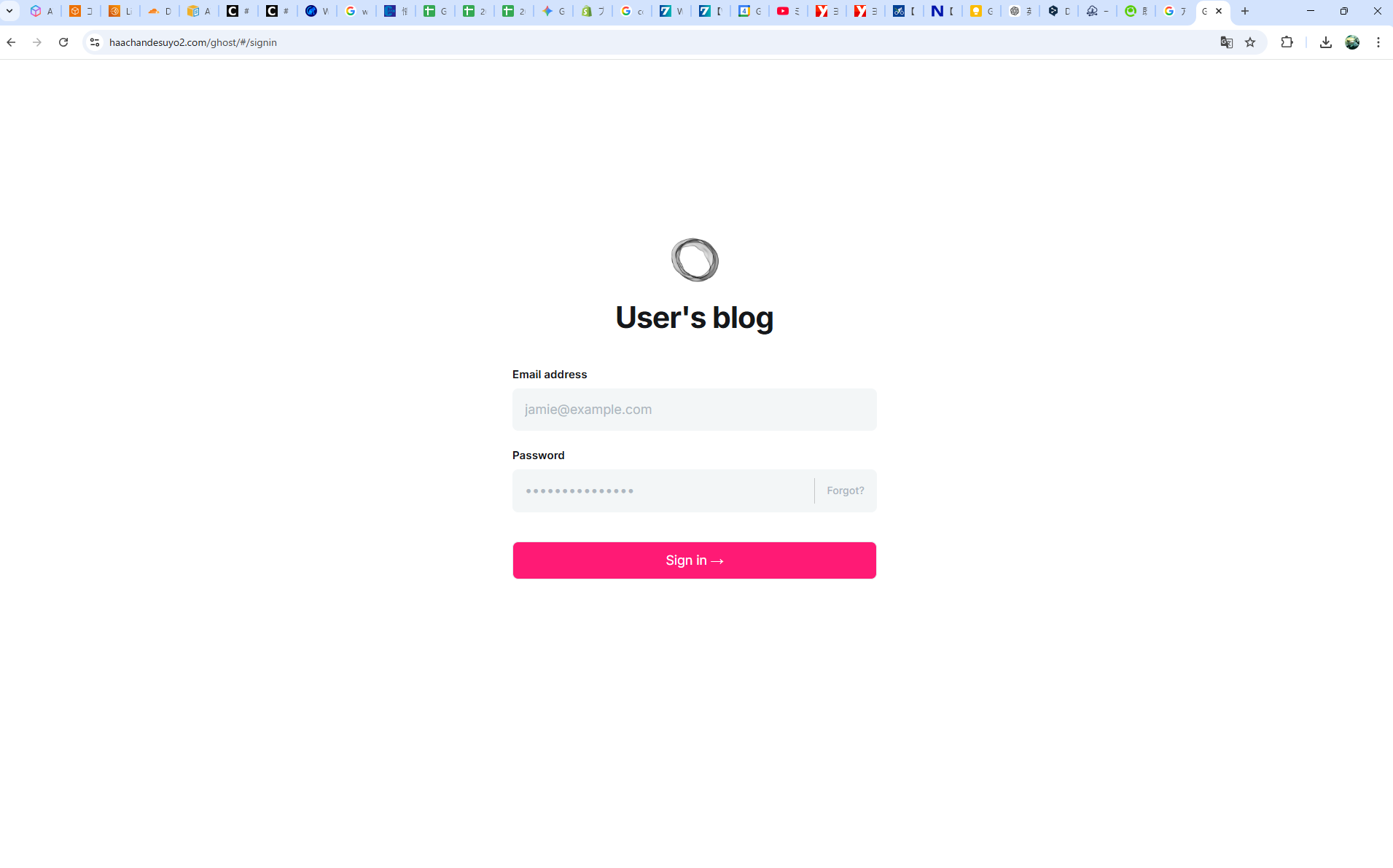
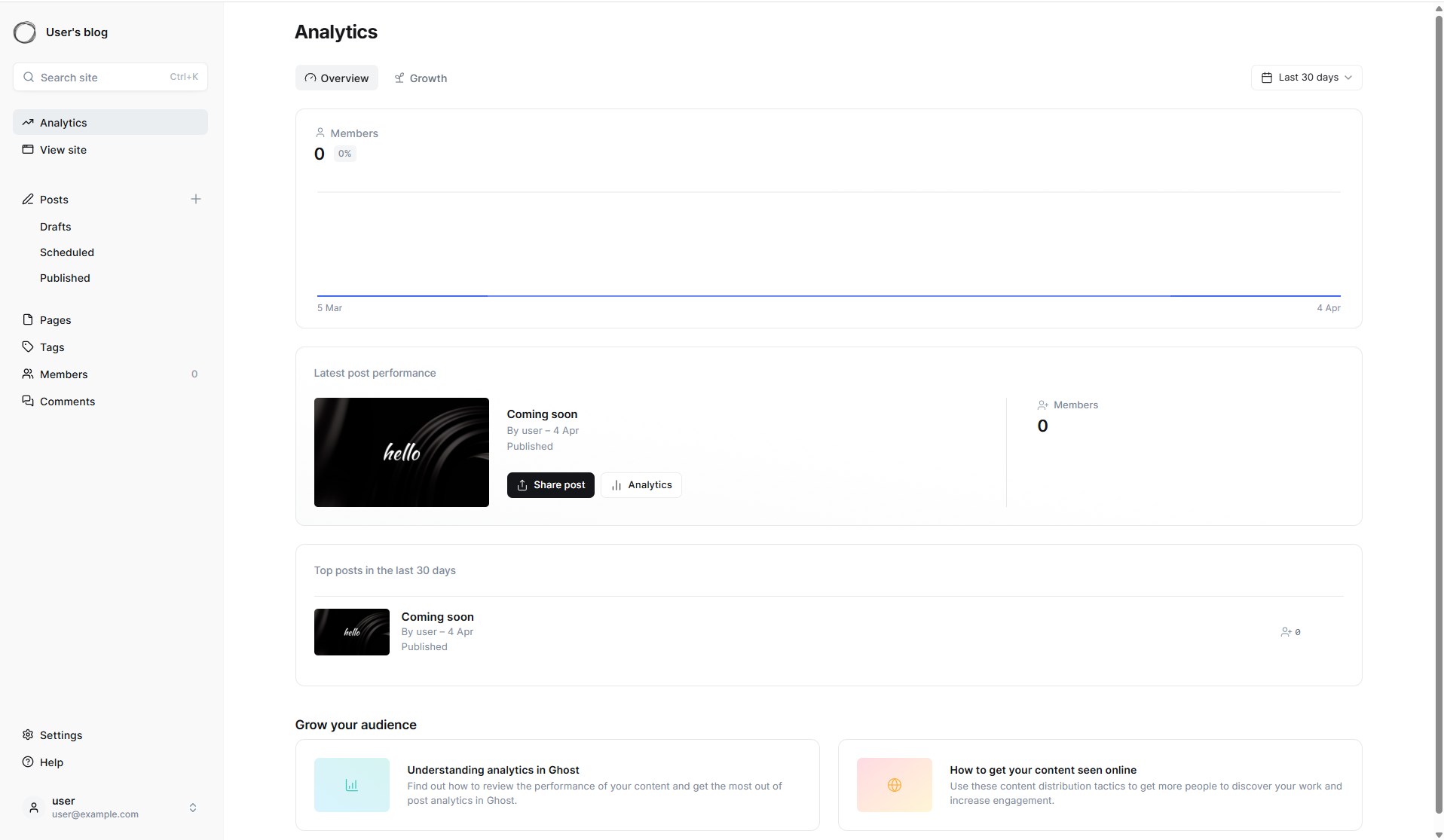
- ログインできました!これでブログ環境の用意は完了です!
ここまで読んでいただいた方はお疲れ様でした!(^^)!
インフラエンジニアの私には馴染みのある工程でしたが、馴染みのない方には最初は少しハードルが高く感じられるかもしれません。ただ、一度操作に慣れてしまえばとても簡単ですので、ぜひ試してみてください。
デザインや記事の編集の仕方は別記事で紹介します!